PonyVPN iOS 版本下載教學
請先選擇符合您的情況
Pony 提供三種下載解決方案:
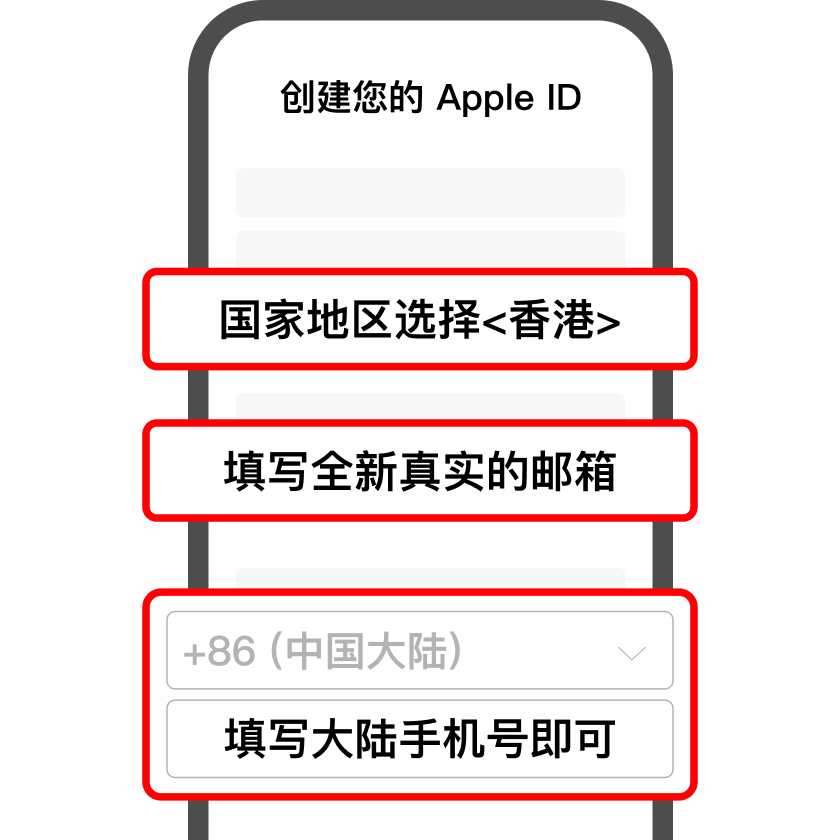
建立全新「香港 Apple ID」下載 PonyVPN
步驟二
輸入上述資訊後,先驗證電子郵件,再驗證手機號。
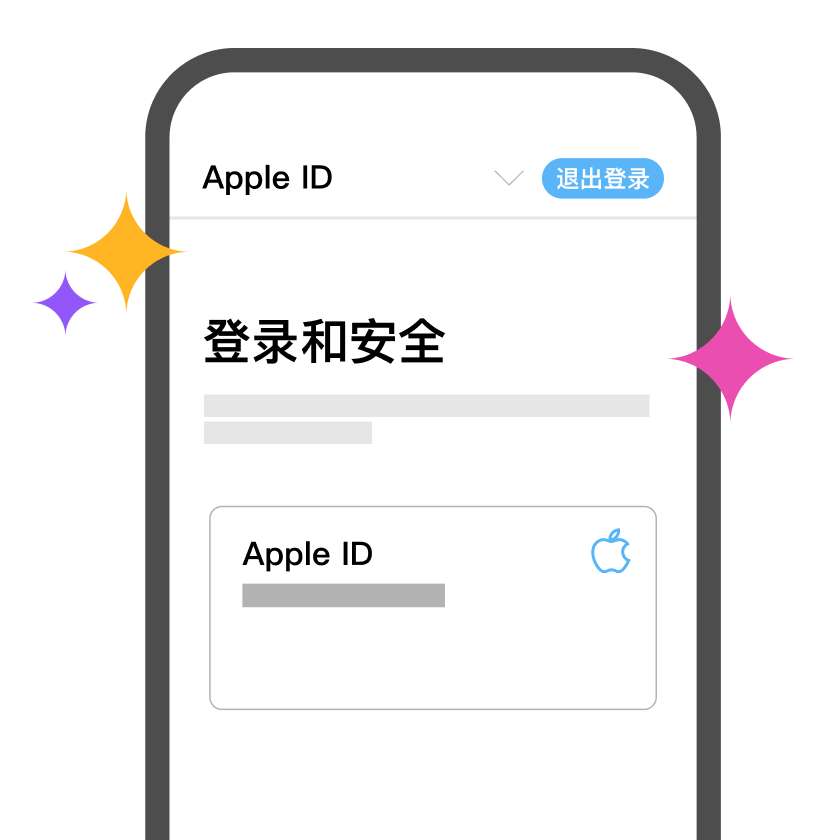
如果能進入「登入與安全」頁面,即代表註冊成功。
步驟三
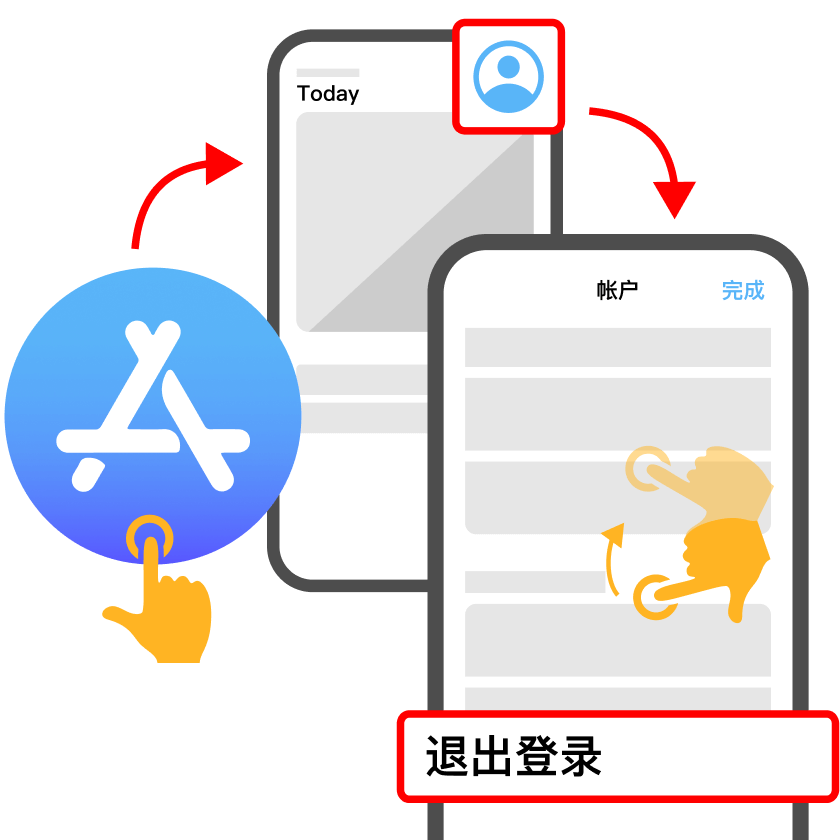
前往 App Store,登出目前的 Apple ID。
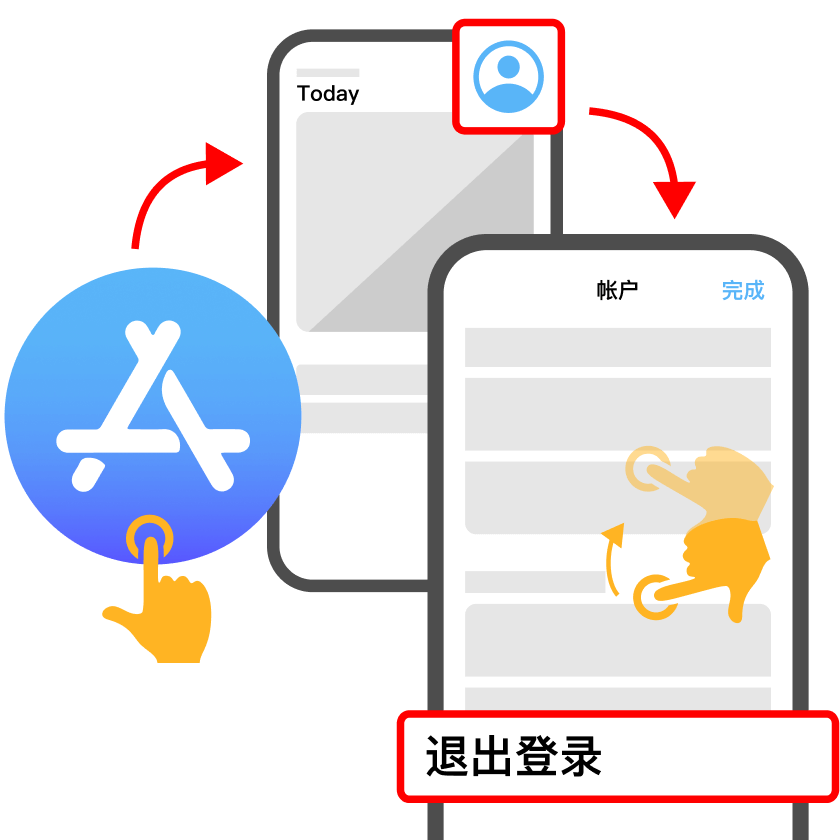
1. 打開 App Store,點擊「右上角圖示」
2. 滑動至頁面底部
3. 選擇「登出」
步驟四
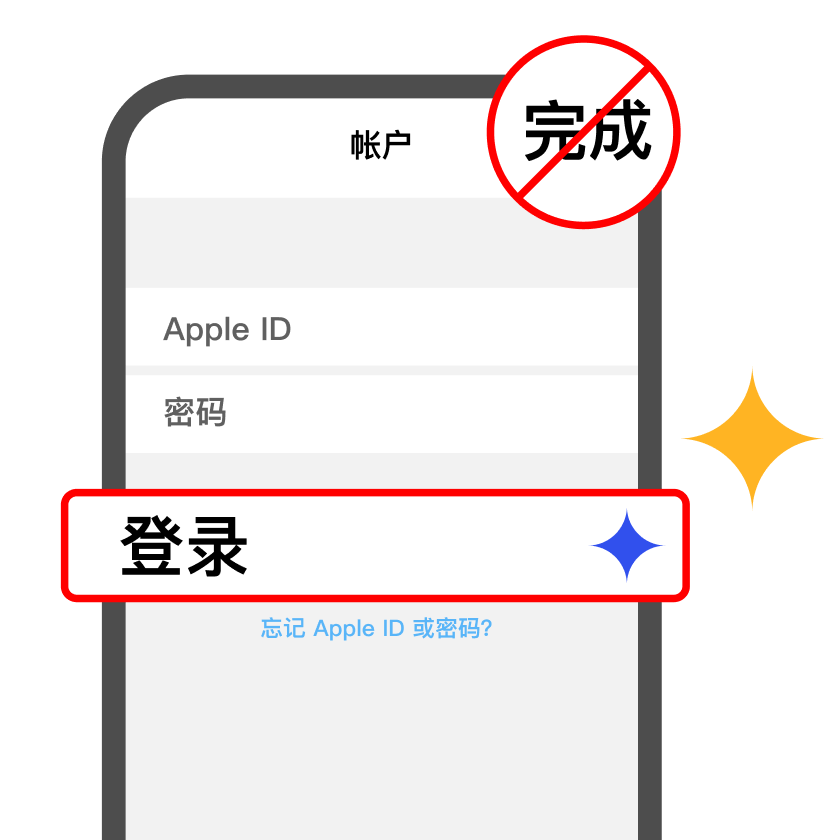
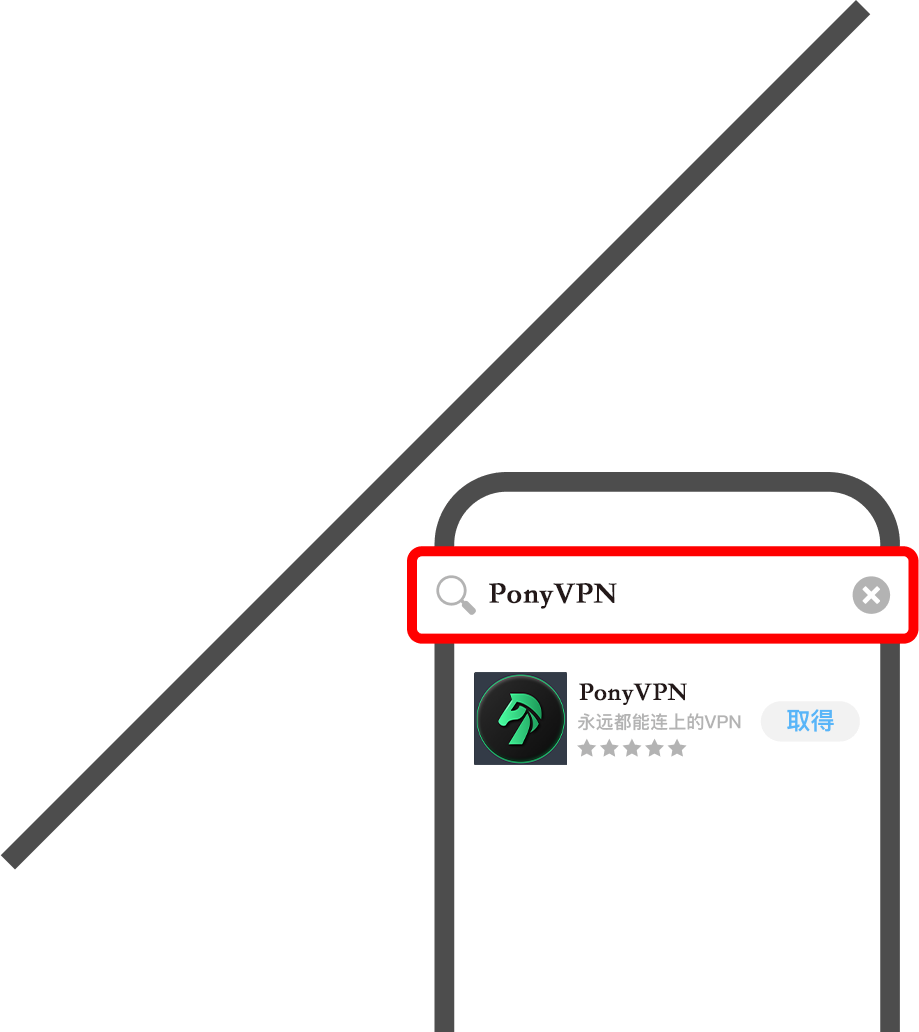
在 App Store 中登入剛建立好的「香港 Apple ID」。
注意!不要點擊右上角的「完成」,而是點擊密碼下方的「登入」!
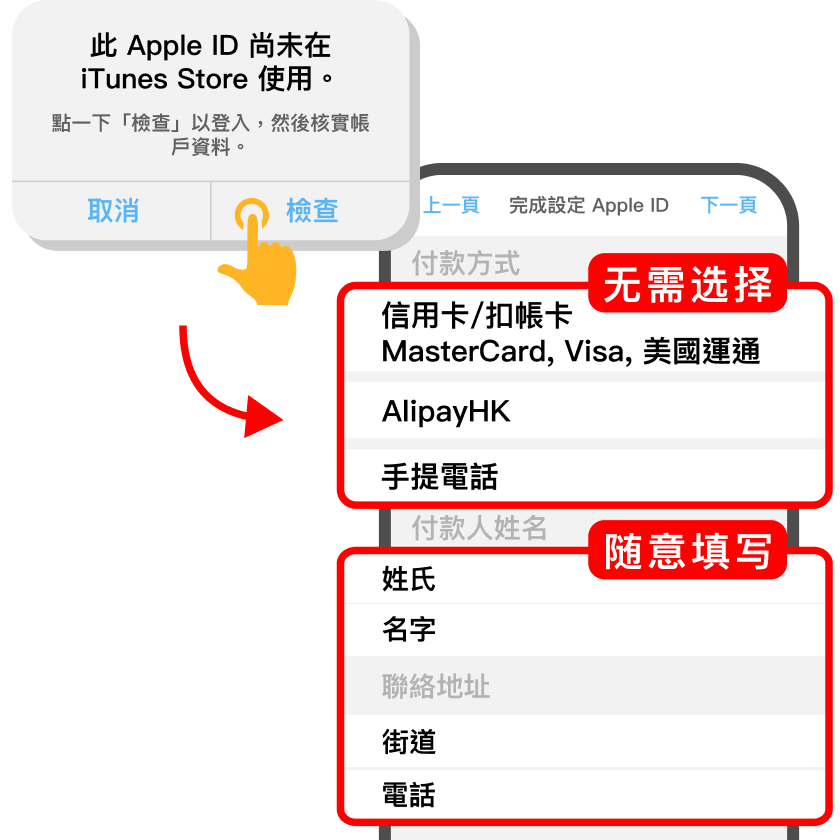
溫馨提醒
新 ID 首次下載應用程式時,Apple 會要求補充部分資訊。
* 出現提示時請點擊「檢查」。
* 按照提示一步一步操作,其中「付款方式」可選擇「無」,其他內容隨意填寫即可。
將原有 Apple ID 地區修改為「香港」以下載 PonyVPN
步驟一
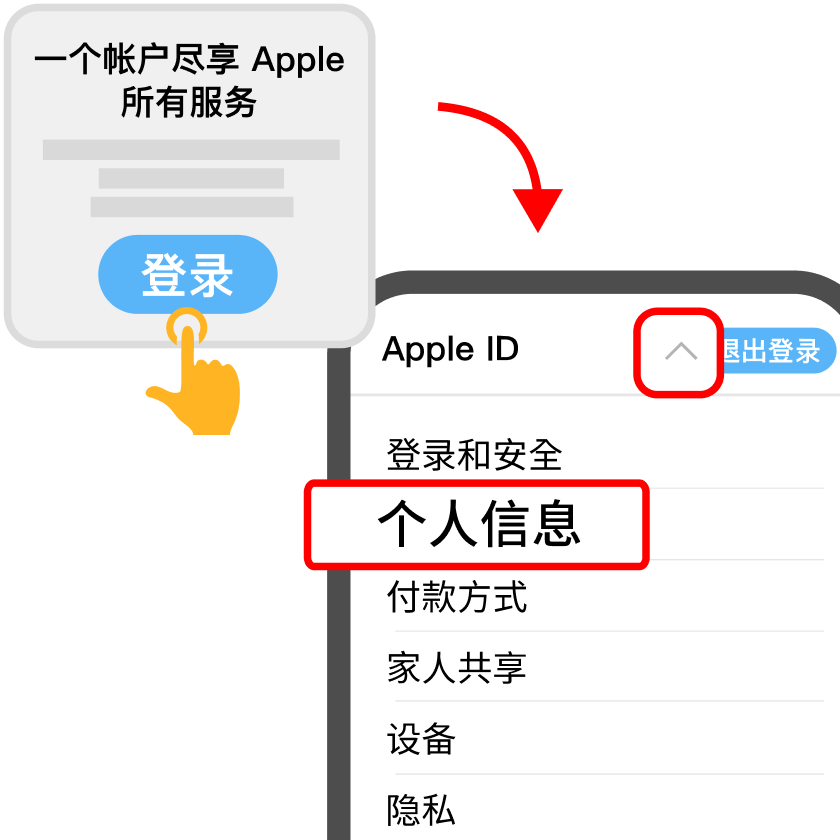
前往 Apple ID 登入網站,登入您的 Apple ID,開啟個人資料頁面
1. 點擊《登入》,輸入自己的 Apple ID
2. 在〈右上角下拉選單〉中選擇〈個人資料〉,若帳號中存在訂閱,請慎重更改地區,訂閱可能會遺失
步驟二
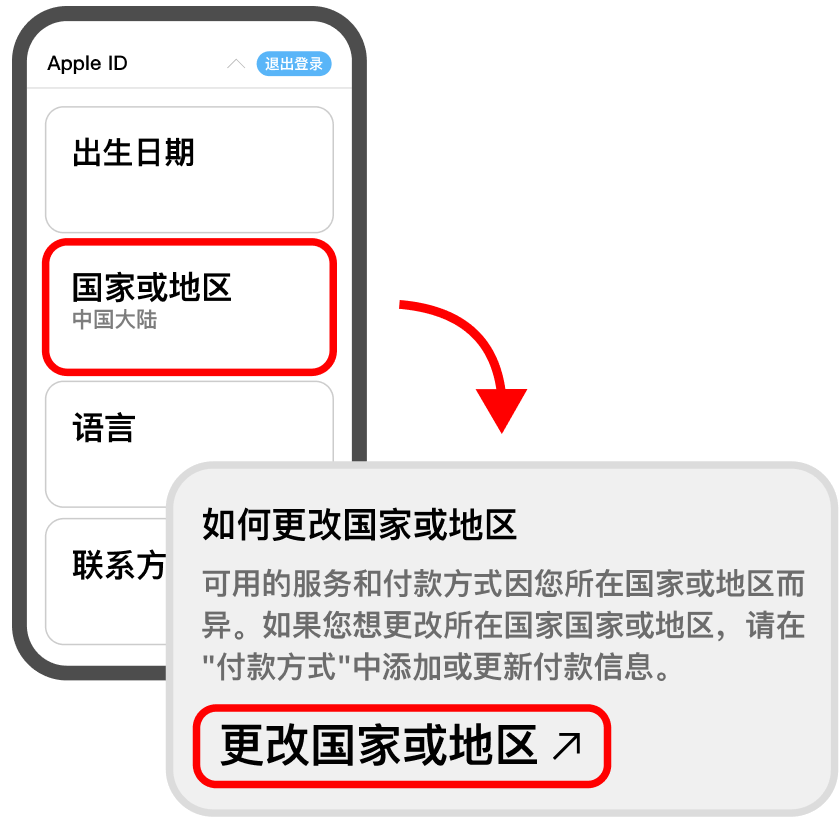
在個人資料頁面中選擇〈國家或地區〉,接著選擇〈更改國家或地區〉
若提示無法更改國家或地區,請返回首頁選擇其他解決方案
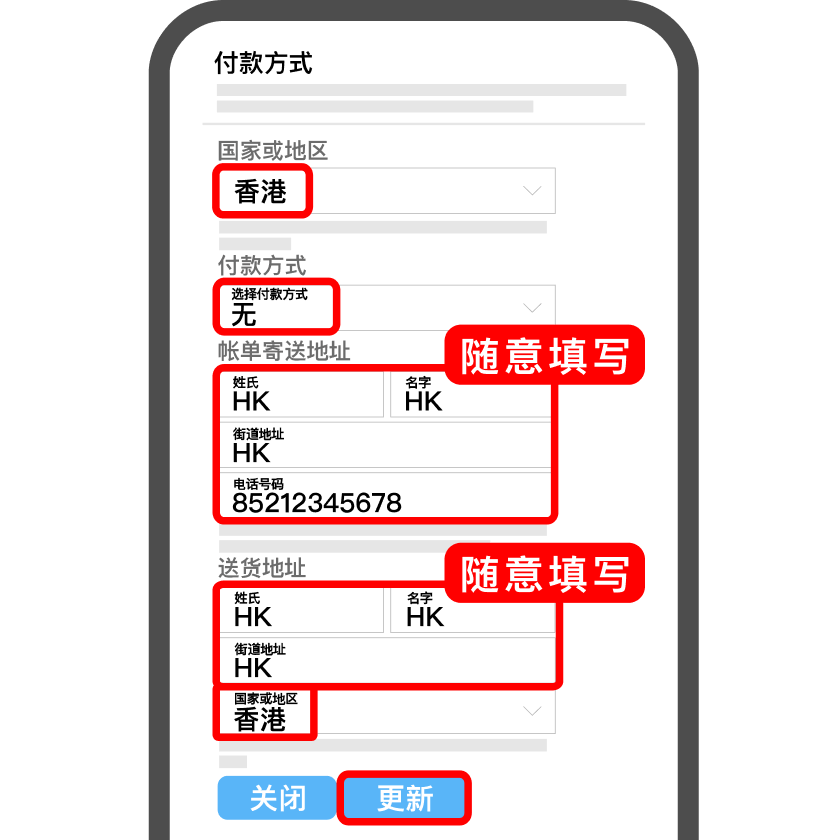
步驟三
若進入付款方式頁面,請依照提示填寫相關資訊,最後選擇「更新」即可
若必須填寫付款方式,請返回首頁選擇其他解決方案
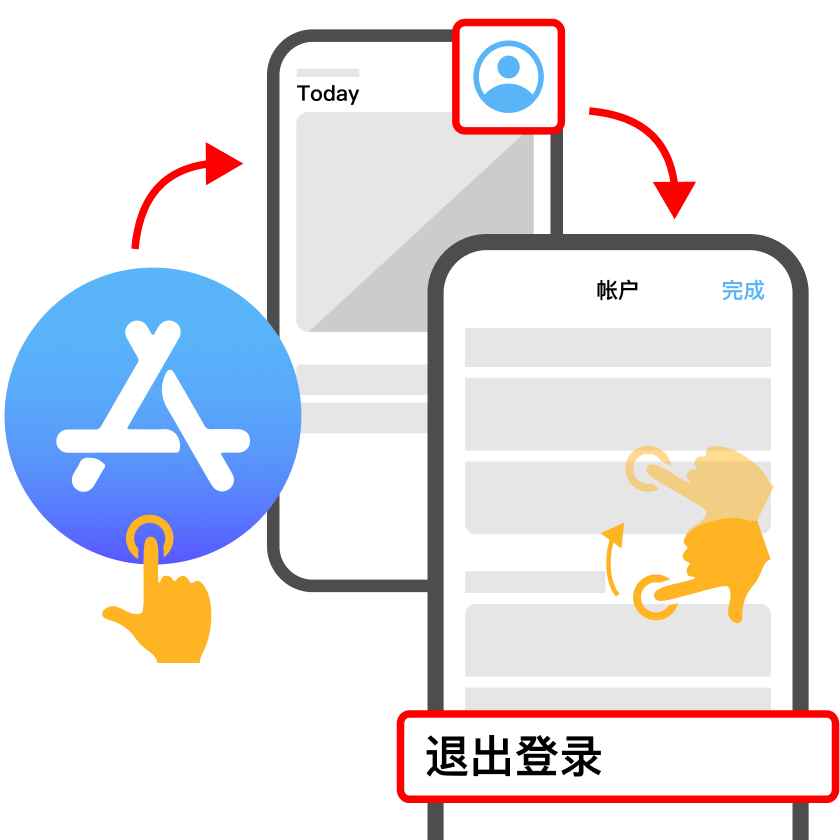
步驟四
前往 App Store,登出目前的 Apple ID
1. 打開 App Store,點擊〈右上角圖示〉
2. 滑到頁面底部
3. 選擇〈登出〉
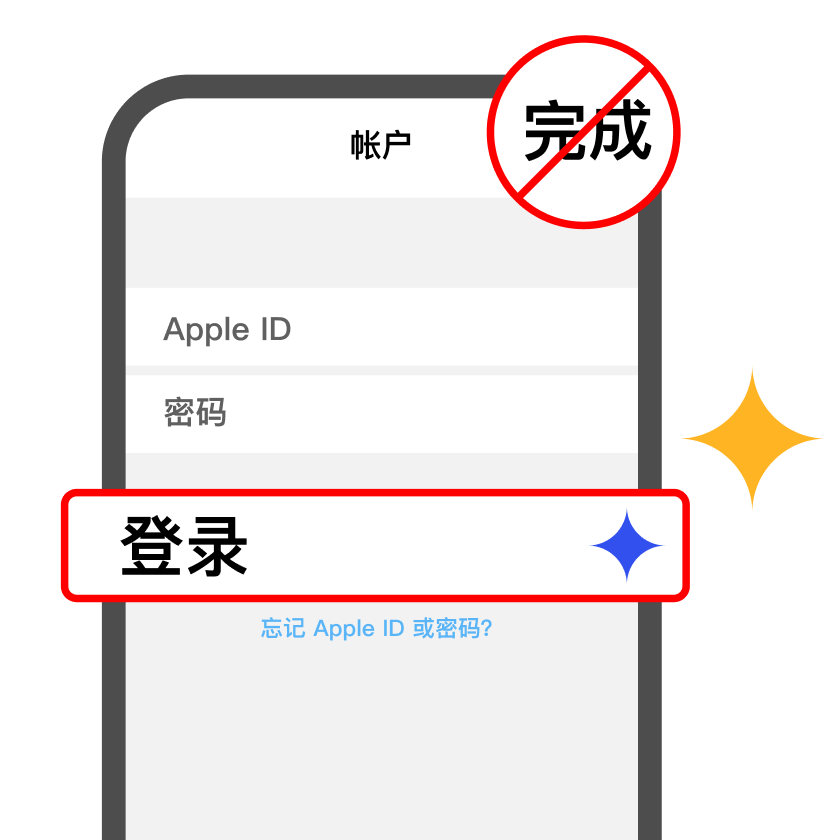
步驟五
在 App Store 中登入剛剛修改好的〈香港 Apple ID〉
注意!不要點擊右上角的「完成」!請點擊密碼下方的「登入」!!
溫馨提示
下載完成 PonyVPN 後,您也可以隨時依照上述步驟,將 Apple ID 的地區改回〈中國大陸〉
當然,您也可以在香港商店中下載各種海外熱門應用,PonyVPN 全部都能支援!
請務必嚴格依照教程步驟操作,切勿自行更改!
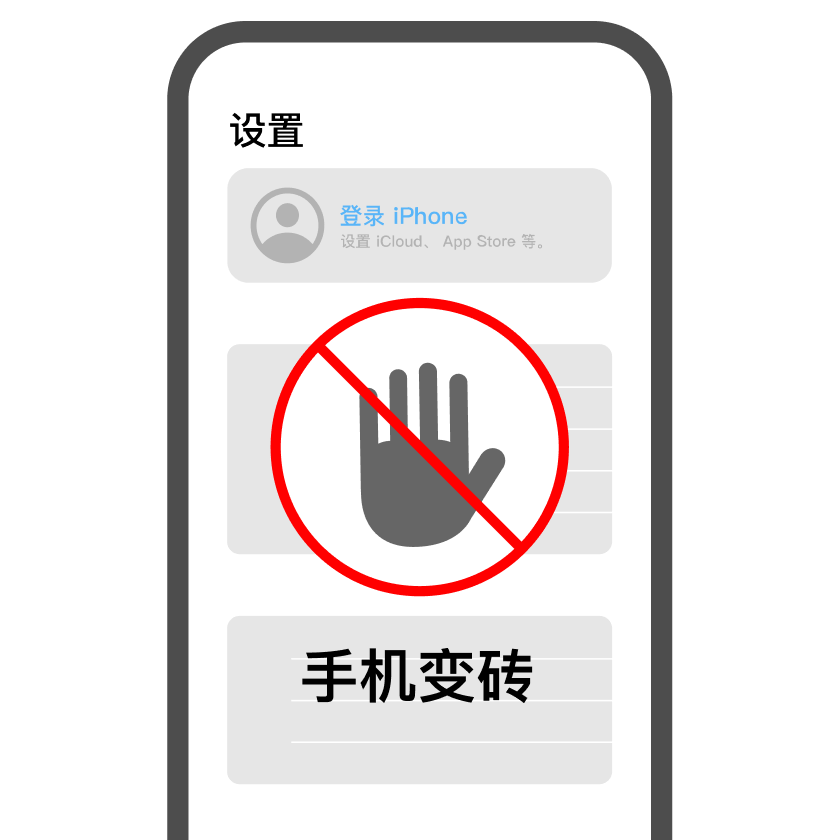
注意一
注意:請勿在手機設定中的 Apple 帳號欄位登入公開帳號!否則可能導致資料被清除。
公開帳號是提供給所有使用者的共用 Apple ID。若在手機設定中登入此帳號,可能會導致個人資料外洩或被清除,甚至可能造成裝置被停用。
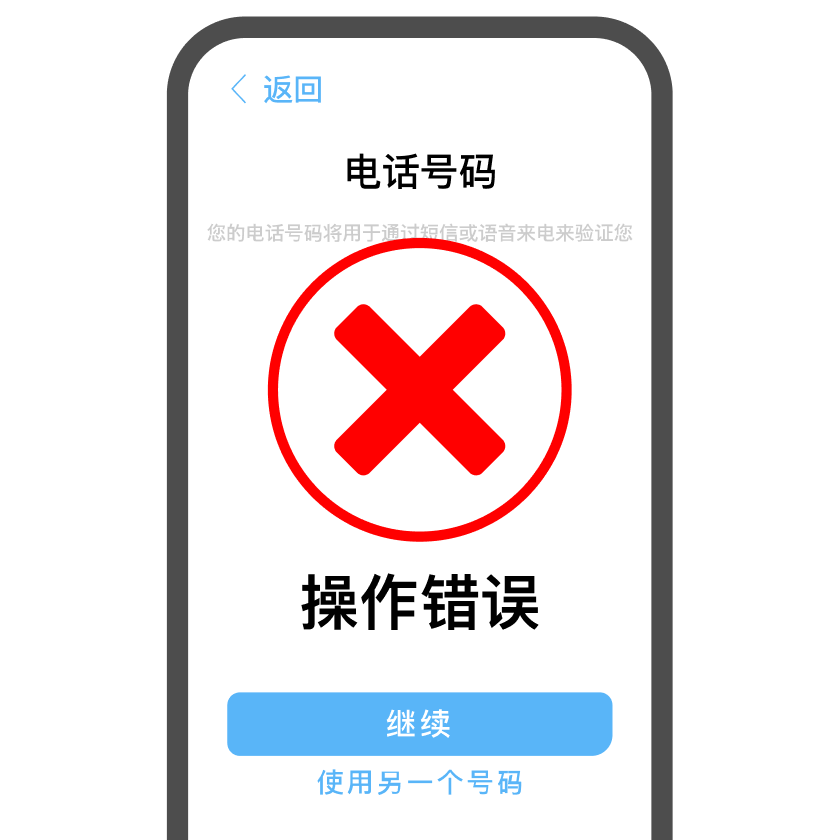
注意二
注意:若出現「電話號碼驗證」提示,代表您的操作錯誤。
請仔細檢查並依照教學中的第二步與第三步進行。
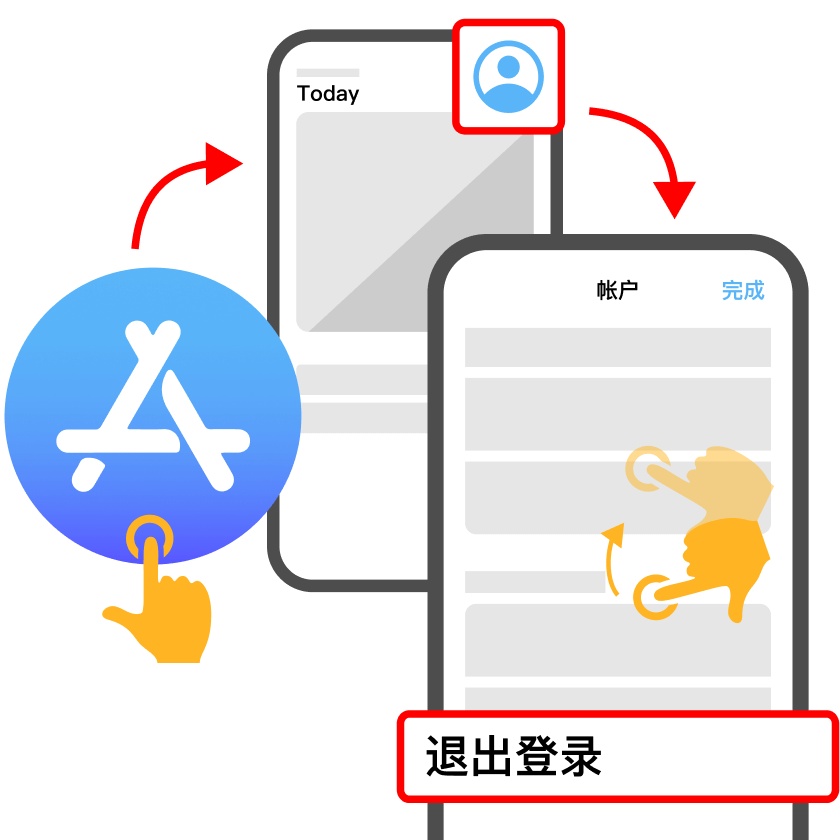
步驟一
前往 App Store,登出目前的 Apple ID
1. 打開 App Store,點擊〈右上角圖示〉
2. 滑到頁面底部
3. 選擇〈登出〉
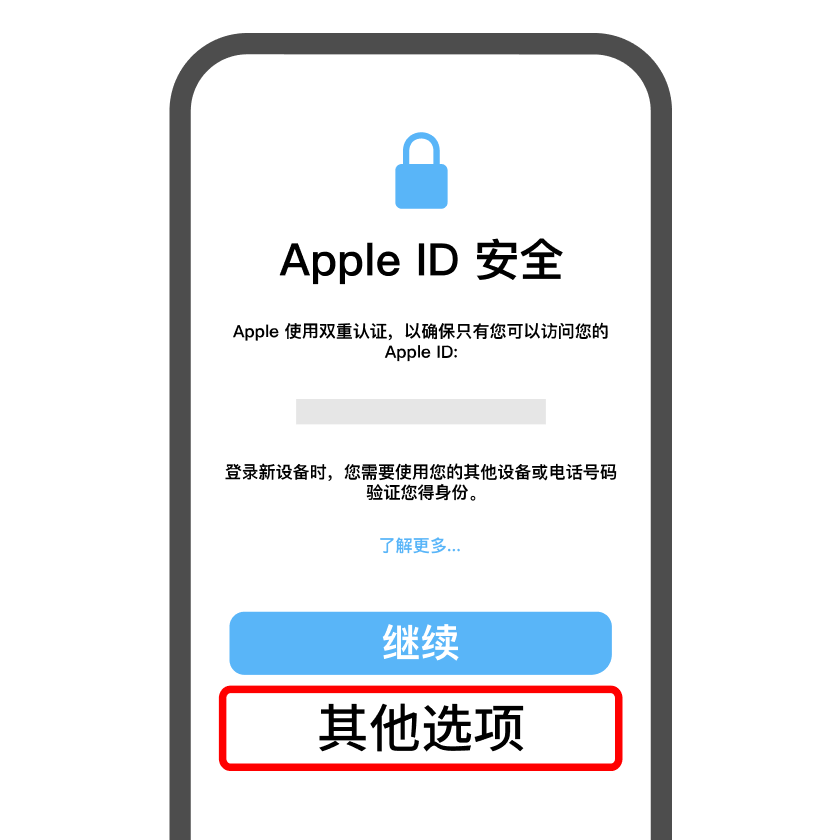
步驟二
登入公開 Apple ID 後,若跳出 Apple ID 安全頁面,請務必點擊〈其他選項〉
如果沒有〈其他選項〉,請直接點擊「繼續」,並跳過步驟四。
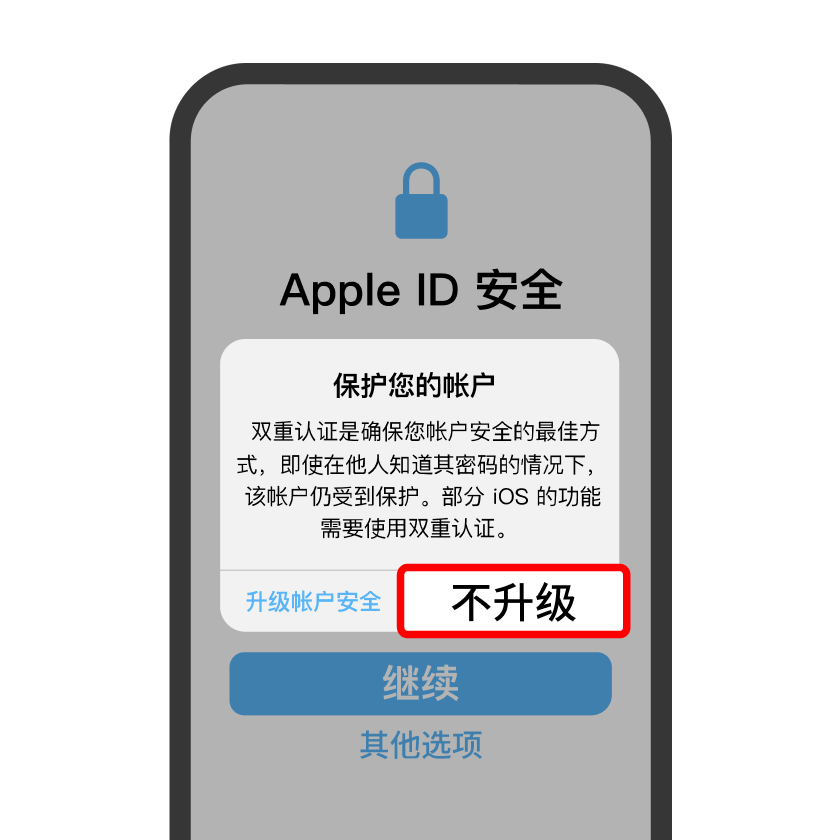
步驟三
點擊〈其他選項〉後,務必選擇〈不升級〉
若沒有出現此提示視窗,請忽略此步驟。
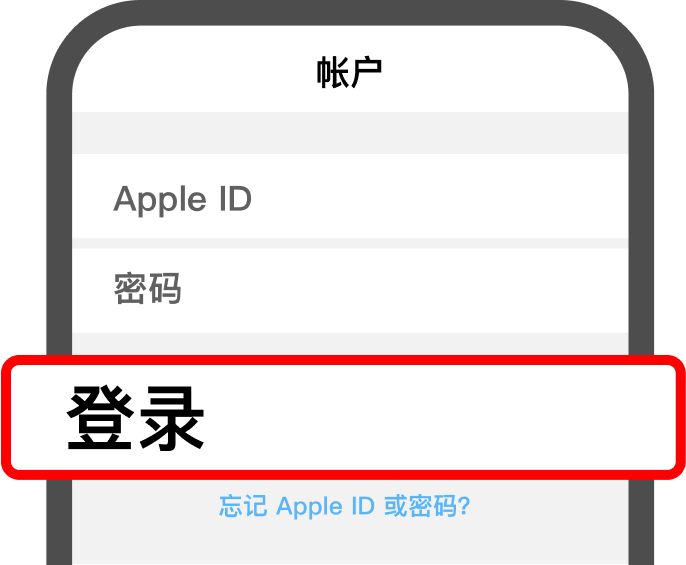
步驟四
複製下方〈公共香港 Apple ID〉與〈密碼〉,然後依照前述步驟登入。
建議直接複製貼上 ID 與密碼;若手動輸入,請注意大小寫正確。
若公共 Apple ID 無法使用、顯示為空或提示帳號不可用,請清除瀏覽器快取後重新整理頁面再試!
公共 Apple ID: [email protected]
密碼: MnHyaK2367
步驟六
下載完成後,請在 App Store 中點擊〈右上角圖示〉,滑到頁面底部,選擇「登出」,然後重新登入自己的帳號。
請務必登出公共帳號,長時間登入有安全風險!
⚠️ 重要提示:
- 使用公開帳號時,請勿更改任何設定。
- 下載完成後必須立即登出。
- 請勿在手機設定中登入公開帳號。
- 如有疑問,請點擊右下角的官方客服。
常見問題與解答
這是因為有其他使用者未依照教學步驟操作,將公共 Apple ID 綁定了手機號碼,開啟了雙重驗證所導致。
解決方法:
請先清除瀏覽器快取,重新整理本頁面以獲取新的公共 Apple ID,然後依照教學步驟逐步操作。
這是因為您在手機設定中登入了公開帳號,導致裝置被其他使用者設定為「遺失模式」。
解決方法:
輸入正確的手機解鎖密碼即可解除「遺失模式」,隨後請從手機設定中立即登出公開帳號。切勿相信或添加任何非 Pony 官方的私人帳號!如有疑問,請透過右下角的官方客服獲取協助。
遇到這種情況時,請先檢查您登入的 Apple ID 所屬地區是否為中國大陸,或是否剛切換地區,Apple 可能尚未完成資訊同步。
解決方法:
請重新登出香港 Apple ID後再嘗試下載。
這種情況通常發生在您使用Apple ID A下載 Pony,但之後用Apple ID B嘗試更新時。
解決方法:
請使用Apple ID A登入以更新 Pony,或刪除舊版本後重新安裝最新版。
這種情況可能是您的手機中仍存在 Pony 的舊版本,與 App Store 版本產生衝突所導致。
解決方法:
請刪除舊版本後重新安裝最新版。
出現此情況通常是因為您的裝置中仍存在 Pony 的舊版本,造成與 App Store 版本衝突。
解決方法:
請刪除舊版本後重新安裝新版。
這通常代表您的裝置中仍保留舊版本的 Pony,導致與新版 App Store 版本發生衝突。
解決方法:
請刪除舊版本後重新安裝最新版本。
若您在下載過程中遇到任何問題,請點擊右下角的線上客服按鈕,
將有專業客服協助您解決。